
Do You Coding?
[Troubleshooting] ASRock B550M BIOS 업데이트 실패 극복기 본문
1. 2021년식 PC와 윈도우 11의 불협화음
개발 및 게임용으로 잘 쓰고 있던 2021년식 조립 PC (라이젠 5000번대 + B550M Phantom Gaming 4)가
윈도우 11 업데이트 이후 심상치 않았다.
간헐적인 블루스크린, 시스템 멈춤... 로그를 분석해 보니 AMD 구형 바이오스의 고질병인
'fTPM 스터터링(Stuttering)'과 보안 부팅 키 충돌이 의심됐다.
"그래, 바이오스를 최신버전으로 업데이트하자." 라고 마음먹은 순간, 진짜 문제가 시작됐다.
2. 문제 상황
ASRock 공식 홈페이지에서 최신 펌웨어(3.90)를 다운로드하여 Instant Flash를 시도했으나, 붉은 경고창이 떴다.
"Secure Flash Check Fail!"
- 증상: 파일은 인식하지만 업데이트 진행이 불가능함.
- 시도한 것들:
- 파일명 변경 (CREATIVE.ROM) → "No Image file detected" 실패.
- 와이파이 모델(/ac)용 펌웨어 시도 → 실패.
- 보안 부팅(Secure Boot) 해제 → 여전히 실패.
3. 원인 분석
문제의 원인은 하드웨어가 아니라 '소프트웨어적 신분'에 있었다.
🔎 단서: "L1.22"라는 기묘한 버전
"Updated Secure Boot certificates... have not yet been applied to the firmware... FirmwareVersion:L1.22"
현재 내 바이오스 버전을 확인해 보니 B550M Phantom Gaming 4 L1.22 였다.
ASRock의 공식 펌웨어 릴리즈 노트에는 L로 시작하는 버전이 존재하지 않는다.
- P (Public): 일반 소비자용 정식 버전.
- L (Limited/Lab): 특정 목적을 위한 베타 혹은 OEM 납품용 커스텀 버전
💡 결론: OEM 락 (Vendor Lock)
알고 보니 이 메인보드는 다나와나 한성컴퓨터 같은 조립 PC 업체에 납품된 '벌크/OEM' 제품이었다.
나는 2021년 쯤 다나와에서 조립식으로 제작을 맡겨 주문했던터라 벌크 제품으로 메인보드가 온 듯 하다.
업체들은 자사의 로고를 띄우거나 설정을 고정하기 위해 펌웨어에 락(Lock)을 건다.
즉, 내 메인보드는 자신을 'ASRock 정품'이 아니라 '다나와 컴퓨터 전용 보드'로 인식하고 있었기 때문에,
ASRock 공식 홈페이지의 파일(정품 ID)을 "외부 침입자"로 간주하고 거부했던 것 같다.
4. 해결 솔루션: 징검다리 전략
최신 버전(3.90)은 보안 검사가 매우 엄격하다. L 버전에서 바로 점프하는 것은 불가능하다.
따라서 보안 검사가 느슨했던 '과거의 정식 버전'을 먼저 설치하여 OEM 락을 풀고, 그 후에 최신으로 가는 전략을 세웠다.
STEP 1. 신분 세탁 (OEM → Retail 변환)
- 타겟 버전: 1.20 (2020년 10월 출시, 초기 버전)
- 이유: 현재 깔려있는 L1.22와 시기가 가장 비슷하여 호환성 체크를 통과할 확률이 높음.
- 실행:
- 공식 홈에서 1.20 버전을 받아 플래싱 시도. (링크)
- 성공! Secure Flash Check Fail 없이 게이지가 올라감.
- 재부팅 후 버전이 P1.20으로 바뀌며 '정품 ASRock 보드'로 인식됨.
STEP 2. 최신 환경 구축 (Update to Latest)
- 타겟 버전: 3.90 (2024~2025년 최신, AGESA 1.2.0.F 포함)
- 실행:
- 이제 락이 풀렸으므로 거침없이 최신 파일을 플래싱.
- 정상적으로 업데이트 완료.
5. 업데이트 후 최적화
바이오스 업데이트는 '공장 초기화'를 동반한다. 2026년 현재 시점에 맞는 최적화가 필요했다.
1) RAM 설정 검증
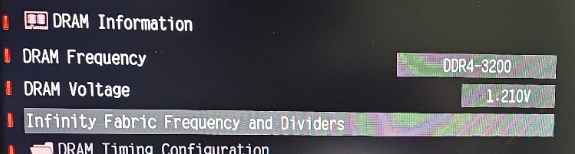
바이오스에서 RAM 설정을 확인해 보니 'DDR4-3200 / 1.21V'로 잡혀 있었다.
- 분석: 보통 튜닝 램은 1.35V 전압에 XMP 프로필을 켜야 3200이 나온다.
- 확인: 내 램은 1.2V 표준 전압에서 3200을 뽑아주는 '삼성/하이닉스 순정(JEDEC 표준)' 램이었다.
- 조치: 별도의 오버클럭 설정 없이 Auto로 두는 것이 가장 안정적이고 빠른 상태임. (설정 유지)
2) 시스템 무결성 검사
그동안의 블루스크린으로 꼬였을지 모를 윈도우 시스템 파일을 복구했다. (CMD 관리자 권한 실행)
# 1. 윈도우 이미지 손상 복구
DISM /Online /Cleanup-Image /RestoreHealth

# 2. 시스템 파일 무결성 검사 및 복구
sfc /scannow
6. 회고
이번 바이오스 트러블슈팅을 통해 얻은 교훈은 명확하다.
- 에러 메시지를 믿지 마라: "파일이 손상됨"이나 "체크 실패"는 파일 문제가 아니라 '권한(Identity)' 문제일 수 있다.
- 버전 넘버를 의심하라: L1.22처럼 족보에 없는 버전은 100% OEM이다.
- 한 번에 가려 하지 마라: 펌웨어 업데이트가 막힐 땐, '중간 버전(Bridge Update)'을 거쳐가는 것이 가장 빠른 지름길이다.
이제 내 PC는 2021년형 하드웨어에 2025년형 두뇌를 이식받았다.
윈도우11 업데이트 이후 많은 게 꼬여버린 내 컴퓨터였는데, 어떻게 다행히 잘 복구한 듯 하다.
(Gemini pro와 함께 해결해나갔는데, 역시 AI는 대단하다. 그냥 막막했는데 그걸 또 다 해결책을 준다..)
Windows 11 업데이트 이후 블루스크린과 함께 메인보드에 호환성 문제나 BIOS 문제가 생겼다면 위처럼 시도해볼 만하다!
추가 이슈)
바로 다음날 컴퓨터가 다시 먹통이 되길래 win + R 누르고, eventvwr.msc 에 들어가면 나오는 Windows 로그를 살펴보았다.
TPM(신뢰할 수 있는 플랫폼 모듈) 하드웨어가 TPM 명령을 실행하지 못했습니다.
이 로그를 AI한테 가져갔더니,
TPM 하드웨어 실행 실패:
바이오스는 업데이트되었으나, 윈도우 내부에 저장된 기존 TPM 키와 새 바이오스의 TPM 통신 규약이 꼬여있을 가능성이 큽니다.
이 상태라고 하면서, 방법을 바로 알려줬다.
TPM 클리어 (가장 확실한 방법)
바이오스가 업데이트되었으므로, 윈도우가 인식하고 있는 구형 TPM 정보를 완전히 초기화해야 합니다.
- [시작] 버튼 누르고 tpm.msc 입력 후 엔터.
- 우측 작업창에서 [TPM 지우기...] (Clear TPM)를 클릭합니다.
- 안내에 따라 PC를 재부팅합니다.
일단 이렇게 TPM을 clear 하고나니 동일한 로그는 더이상 기록되지 않는데,
아무래도 앞으로 계속 오류들이 있는지 점검을 종종 해줘야할 듯 하다.

 doyoucode